スマホ・PCの「履歴を見る」完全手順!削除や復元の裏ワザまで徹底解説
「数日前に調べたWebサイトをもう一度確認したい」「共用のパソコンやスマホで検索ログが残っていないか確かめたい」――日々の情報収集やオンラインショッピングにおいて、端末内に記録されるログは欠かせない道標であると同時に、極めてプライベートな個人情報そのものです。
主要ブラウザの閲覧ログから各種アプリの購入・検索データ、さらにはクラウド上に蓄積されるアクティビティまで、端末内に残された「履歴を見る」ための確実なアプローチを整理しました。誤って消去したデータの復元可能性や、痕跡を完全に残さないための実践的な対策まで、デジタル編集部の徹底取材に基づき分かりやすく解説します。
📌 【この記事の重要ポイントまとめ】
- 要点1:ChromeやSafari、Edgeなど主要ブラウザの閲覧データは、ショートカットキーや専用メニューから数秒で検索・確認が可能。
- 要点2:端末内のローカルデータだけでなく、Googleマイアクティビティをはじめとする「クラウド側のアカウントログ」の二重構造を把握することが肝要。
- 要点3:シークレットモードの過信は禁物であり、キャッシュ削除や完全消去の手順、DNSログ等を活用した復元の実効性を正しく理解することがプライバシー保護に直結する。
【主要ブラウザ別】今すぐ閲覧履歴を確認・検索する最短手順
日常的に利用するWebブラウザには、アクセスしたページのタイトルやURL、日時が詳細に記録されています。目的のページを素早く再訪するための閲覧履歴 確認方法をデバイス別に整理しました。
世界シェア首位を誇るGoogle Chromeの場合、パソコン環境ではChrome 履歴を見るための標準ショートカットである「Ctrl + H」(Macは「Command + Y」)を入力するのが最もスピーディーです。Google Chromeの公式サポート情報にも明記されている通り、Googleアカウントでログインして同期設定を有効にしている環境であれば、同一アカウントで接続しているスマートフォンやタブレットでの閲覧セッションもシームレスに一覧表示・再開できます。
一方、Apple端末の標準ブラウザであるSafariにおいては、画面下部(iPadやMacでは上部ツールバー)に配置された「ブックマークアイコン(本のマーク)」をタップし、「時計マーク」のタブを選択することでSafari 履歴 表示が完了します。iPhone版Safariでは、画面右下の「進む・戻るボタン」を長押しするだけでも直前に閲覧したページの簡易リストを即座に呼び出すことが可能です。
Windows標準のMicrosoft Edgeにおいても、キーボードの「Ctrl + H」を押すことで画面右上に履歴ハブがポップアップ展開されます。過去の日時指定検索やキーワード絞り込み機能が充実しており、膨大なログの中から数週間前の目的記事をピンポイントで発掘する際に威力を発揮します。

アプリ・動画・検索ログまで網羅!アカウント別履歴の見方
Webブラウザの枠を超えて、生活のインフラとなっている各種WebサービスやOSアカウントにも膨大な行動ログが蓄積されています。これらを把握しておくことは、セキュリティ管理の観点からも極めて重要です。
Googleの統合管理ポータルであるGoogle マイアクティビティにアクセスすると、Google検索で入力したキーワード、訪れたウェブページ、Googleマップでの移動経路や検索地点、利用したAndroidアプリの起動履歴に至るまで、時系列で一元管理されています。単なるブラウザのローカル履歴とは異なり、サーバー側に保存されているため、端末を変更した場合でも過去数年分のアクティビティを遡って確認可能です。
動画プラットフォームにおけるYouTube 再生履歴 見方としては、アプリ下部の「マイページ(ライブラリ)」から「履歴」を選択することで、過去に視聴した動画が時系列で並びます。「あの時見た解説動画のタイトルが思い出せない」「関連動画のおすすめ傾向をリセットしたい」といったケースでは、この画面からピンポイントの検索や個別削除、あるいは視聴履歴の一時停止設定を行うのが基本手順となります。
さらに、有料コンテンツの課金状況や過去にダウンロードしたツールの把握にはアプリ 購入履歴 確認が必須です。iPhone(iOS)では「設定アプリ > ユーザー名(Apple Account) > メディアと購入 > アカウントを表示 > 購入履歴」の手順で、無料アプリを含む全取得ログと請求金額を精査できます。Android端末の場合は「Google Playストア > 右上プロフィールアイコン > お支払いと定期購入 > 予算と履歴」から明細を確認可能です。
【主要プラットフォーム別】履歴の保存期間・確認手順・完全削除の徹底比較
各主要プラットフォームにおけるログの保持領域や確認の難易度、および完全消去の可否を一覧表にまとめました。端末ローカルに保存されるものとクラウド側に紐づくものを明確に区別して管理することが大切です。
| プラットフォーム / 項目 | 保存場所と主な確認手順 | 保持期間・特徴 | 編集部の見解・リスク評価 |
|---|---|---|---|
| Google Chrome / Edge | 端末ローカル & クラウド同期 (Ctrl+H / 設定メニュー) | ローカルは約90日間、アカウント同期時は手動消去まで保持 | 同期中の他端末にも即時反映されるため、共有PC利用時はログアウトが鉄則。 |
| Apple Safari (iOS/macOS) | 端末ローカル & iCloud同期 (ブックマーク > 時計タブ) | macOSは約1年間、iOSは端末容量に応じて自動最適化 | iCloud連携によりiPadやMacと共有されやすいため、家族間共有時は設定確認が推奨。 |
| Google マイアクティビティ | Googleクラウドサーバー (myactivity.google.com) | デフォルトで18ヶ月自動保持(3ヶ月・36ヶ月・無効化も選択可) | 検索ワードや位置情報を含む最重要ログ。プライバシー保護のため定期確認が推奨される。 |
| App Store / Google Play | 各社アカウント管理サーバー (ストアアプリ内の購入履歴) | アカウント作成時からの全期間(完全削除不可・非表示のみ可) | 課金の証跡となるため削除はできず「非表示」設定で対応する仕様に留意。 |

【実態検証】利用者の生の声と現場目線で見えた履歴管理のリアル
ITmediaやSNSのコミュニティ、知恵袋等の相談窓口に寄せられるユーザーの生の声を取材・検証すると、履歴管理に関するトラブルの多くは「消したはずなのに残っていた」「家族や同僚に見られて気まずい思いをした」という実態に集中しています。
とりわけ相談件数が多いのが、iPhone 検索履歴 削除を実行したにもかかわらず、Safariの検索バーをタップした際に「よく閲覧するサイト」や「検索候補」として過去の関心事が浮き彫りになってしまう現象です。これはブラウザの「閲覧履歴」だけを消去し、Webサイトが端末内に一時保存した「キャッシュ」や「入力候補(オートコンプリート)」を個別にクリアしていないことが原因です。
同様に、端末の動作が重くなった際に行うキャッシュ 削除 手順と、行動ログを消し去るスマホ 履歴 消去の混同も見られます。キャッシュ(一時ファイル)を削除しても閲覧履歴そのものが消えるわけではなく、逆に閲覧履歴を消去してもキャッシュ画像から訪問先が推測されるリスクが存在します。プライバシーを完全に防衛するためには、「閲覧履歴」「Cookieとサイトデータ」「キャッシュされた画像とファイル」の3点を同時に全期間一括消去することが現場検証における確実な解です。
一般に知られていない盲点とネットの誤解|シークレットモードと復元の真実
プライバシー保護に関するネット上の言説には、技術的な実態と乖離した誤解が数多く存在します。その代表例が「プライベートブラウズ機能を使えば完全な匿名性が保たれる」という神話です。
確かにシークレットモード 履歴は、ブラウザを閉じた瞬間にローカル端末から閲覧ログやCookieが自動破棄されます。しかし、Google Chromeの公式警告画面にも明示されている通り、訪問先のWebサイト運営者、社内ネットワークや家庭内Wi-Fiのルーター管理者、そして契約している通信事業者(プロバイダ)には、どのドメインと通信したかのログが残ります。「シークレットモードだから誰にも分からない」という過信は大きな盲点です。
また、誤って消去した過去ログを取り戻す履歴 復元 裏ワザについても冷静な見極めが求められます。ネット上には怪しげな復元ソフトの広告が散見されますが、ブラウザ上でローカル消去されたデータベースを直接復旧するのは技術的に極めて困難です。ただし、以下の正規ルートを活用した現実的な復元アプローチは存在します。
- Googleマイアクティビティの参照:ブラウザ側のローカル履歴を消しても、Googleアカウントにログインした状態での検索・閲覧履歴はクラウド上に残存しているケースが多い。
- DNSキャッシュの確認(PC):Windowsのコマンドプロンプトで「
ipconfig /displaydns」を実行することで、直近でアクセスしたサーバーのドメイン履歴を一時メモリから抽出可能。 - バックアップ復元(LINEや端末全体):LINE 閲覧履歴 復元やトーク履歴の復活に関しては、事前に取得していたiCloudやGoogleドライブのバックアップデータからのロールバックが唯一の確実な手段。
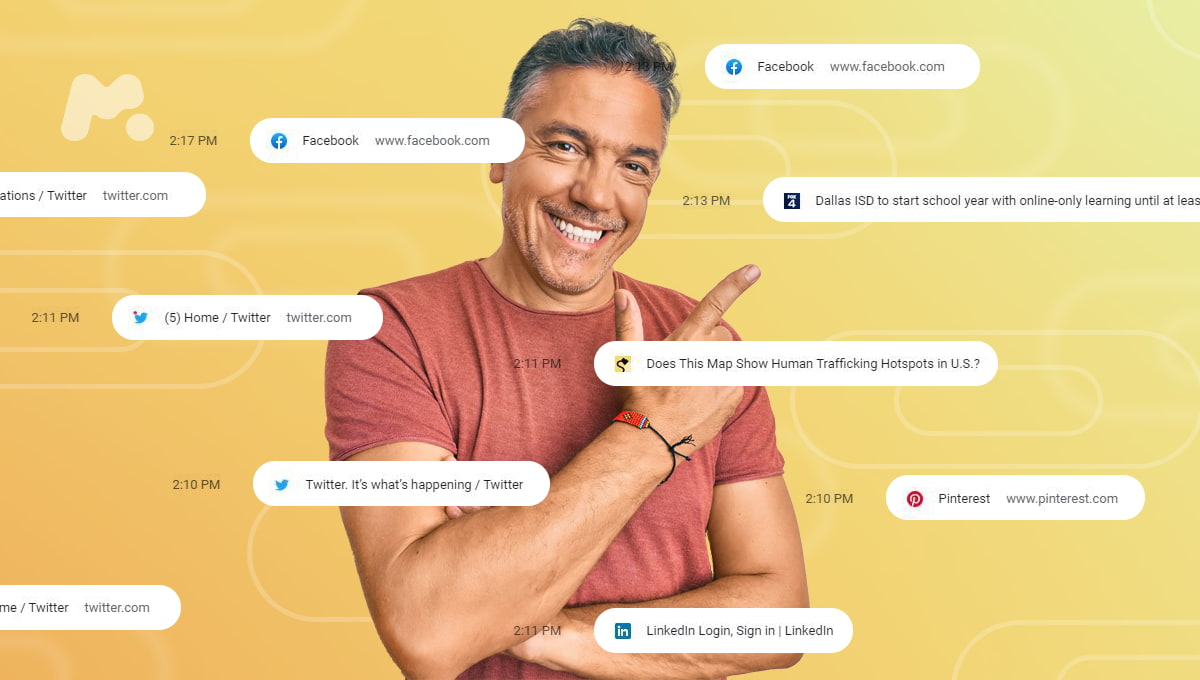
デジタル境界線を守る技術|共有端末リスクと心理的バウンダリー
家族や職場でのデジタル機器の取り扱いは、単なるITリテラシーの問題にとどまらず、対人関係における「心理的バウンダリー(境界線)」の維持という社会学的な課題を含んでいます。
家族間やカップル間において「やましいことがないなら端末を見せ合えるはず」という無言の同調圧力が生じることがあります。しかし、検索履歴は個人の潜在的な悩み、医療・健康に関する関心、サプライズプレゼントの下調べなど、極めて内省的な精神領域の鏡です。お互いのログを過度に共有・監視し合う関係性は、健全な自立関係を損なう「共依存」の温床になりかねません。
【プロの結論】履歴管理を徹底すべき人と現状維持でよい人の判断基準
個々人の利用環境に応じた、適切な履歴管理の指針は以下の通りです。
【こまめな履歴確認・消去を徹底すべき人】
- リビングの据え置きPCやタブレットを家族や子どもと共有して利用している人
- 会社の業務用PCや貸与スマートフォンで私的な調べ物をする可能性がある人
- GoogleアカウントやApple Accountを同一のIDで複数端末にまたがってログインしている人
【現状の自動保存・保持設定のままで問題ない人】
- 生体認証(Face IDや指紋認証)で強固にロックされた完全な個人専用端末のみを利用している人
- 過去に調べた学術論文、技術資料、購入商品を履歴検索から再アクセスする頻度が高い人
- Googleのパーソナライズ機能(個人の好みに合わせたおすすめ記事や動画のレコメンド)を最大限活用したい人
【履歴 を 見る】に関するよくある質問(FAQ)
Q1:iPhoneでSafariの履歴を一度消去してしまった場合、元に戻す方法はありますか?
A1:ブラウザ上で直接「履歴消去」を実行した場合、Safari単体で履歴を復活させる公式ボタンはありません。ただし、消去直前のiPhone全体のバックアップ(iCloudやPC)が残っていれば端末の初期化・復元で戻せる可能性があります。また、Googleアカウントにログインして検索していた場合は「Google マイアクティビティ」側に検索ログが残っているため、そちらから探すのが最も現実的です。
Q2:シークレットモードで見ていたWebサイトは、本当に履歴に残りませんか?
A2:使用している端末のブラウザ上には閲覧履歴や入力データは一切記録されません。ただし、社内ネットワークや学校のWi-Fi経由でアクセスした場合、ルーターやプロキシサーバーの通信ログには接続先ドメインが記録されます。端末には残りませんが、ネットワーク管理者側には把握される可能性がある点に注意してください。
Q3:アプリの購入履歴を家族に見られたくないのですが、完全に削除できますか?
A3:AppleのApp StoreやGoogle Playストアの購入履歴は、課金や権利の証明データとなるため「完全削除」はできません。ただし、App Storeでは対象アプリを左スワイプして「非表示」にする機能があり、購入済みリストのメイン画面から見えなくすることは可能です。
まとめ:適切な履歴管理で安心・快適なデジタルライフを
スマートフォンやPCに記録される「履歴」は、過去の有益な情報へ瞬時にアクセスできる利便性をもたらす一方、適切に把握・管理しなければ個人のプライバシーが不用意に露出するリスクを孕んでいます。
ブラウザごとの確認手順をマスターし、Googleマイアクティビティなどのクラウドログの仕組みを理解しておくことで、必要なデータは手元に残しつつ、不要な足跡は確実に消去するセルフコントロールが可能になります。自身の利用環境に最適な設定を見極め、安全でストレスのないデジタル環境を整えていきましょう。 (出典: 履歴 を 見る(Yahoo!ニュース))
SEOライティングとマーケティング戦略の専門家。分かりやすい解説記事で定評があります。
